
【VPN不要】インド価格のYoutubePremiumをVPN無しで契約する
Youtube premiumをVPN無しで最安契約する方法

8k39
公開日: 2025年7月5日
はじめに
Youtube PremiumはVPNで契約すると、現地価格の安い価格で契約する事が出来ていました。 ですが、最近はVPN対策で現地口座やカードを持たない人の強制解約が進んでいます。
他の記事では新規アカウントが推奨されていますが、既存のアカウントでも問題なく契約できました。
重要:支払い方法が変更された可能性(2026年9月追記)
インド版YouTube Premiumの購入時に、インド国内発行のクレジットカード、または有効なUPIの登録が必要になりました。 従来の残高のみではもう契約できません。
Redditの報告では、UPI入力欄を適当な単語+銀行識別子で通過できたという事例が共有されています。
UPIは、ランダムな5文字?5文字以上?の単語と@sbi等の銀行識別子を組み合わせた文字列を入力する事で通過できます。
例:stuck@sbi、fight@sbiなど。おそらくhdfc等の他の銀行等でも使用できると思いますが未確認です。
AppStoreを開き、アイコンをクリックして支払い方法の欄からUPIを追加してください。
appleIDの注意事項
残高がある状態で、アカウントの地域を切り替える事は出来ません。そのためメインアカウントにインドの残高を追加してしまうと、日本のストアに戻す事が出来なくなります。
そのため、メインアカウントの地域を切り替えは行わず、日本とインドのアカウントを2つ用意して切り替える事を推奨します。 残高が残った状態でもサインアウトすればアカウント切り替えができ、日本のアカウントに切り替えることが出来ます。
用意するもの
- povo(eSIM)
- 新規Apple ID(登録時は日本、登録後インドに切り替え)
- Amazon indiaアカウント(Apple Gift Cardを定価購入)
- Revolut(推奨デビットカード・海外手数料が安い為)
- (必要になる場合)本人が正当に利用できるインド発行のクレジットカード、または有効なUPI
おおまかな流れ
- povo(eSIM)を用意する
- 新規Apple IDを作成する
- Amazon indiaアカウントを作成・ギフトカード購入
- Youtube Premiumを契約する
povo回線で日本のAppleIDを新規作成後、地域をインドに切り替え。 Amazon indiaに登録し、インドのApple Gift Cardを購入。 Gift Cardを適応し、アプリ内でYoutube Premiumを契約。
Apple IDの作成、地域の切り替えはWebで行い、チャージと契約はiPhoneで行いました。
povoの契約eSIMを用意する
アプリから契約できるので、ダウンロードして契約する。
新規Apple IDを作成する
eSIMの契約が完了したら、Apple IDを新規作成します。 国や電話番号は日本で大丈夫です。登録後に変更します。 webのApple ID作成ページにアクセスし、右上の「アカウントを作成」をクリックします。 https://account.apple.com/account
※SMS認証の際に、アカウントの作成に失敗する事が有るので失敗した場合は1日~数日後に再登録してください。
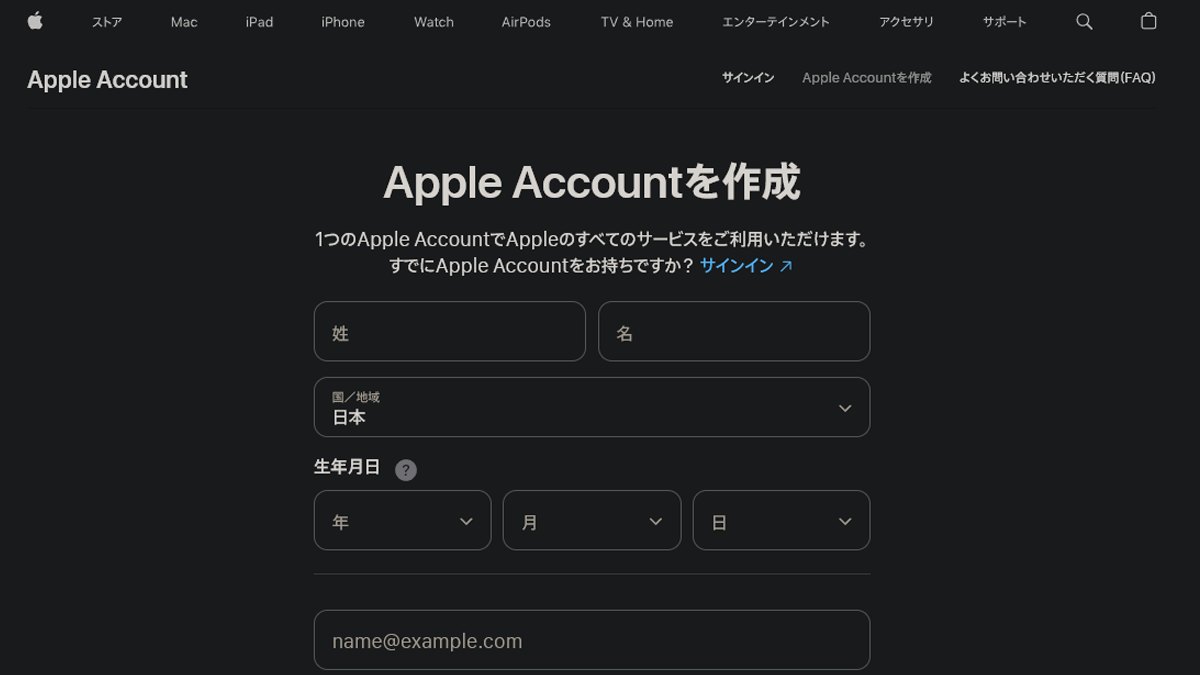
ここで、Povoのサブ回線の電話番号を入力します。 SMS認証が終わり、アカウントが作成されたらWebでのアカウント作成作業は完了です。
ストアのAppleIDを切り替える
iPhoneの設定アプリを開き、一番上に有る自分のアイコンと名前の項目(Apple Account、iCloud、およびその他)を選択。
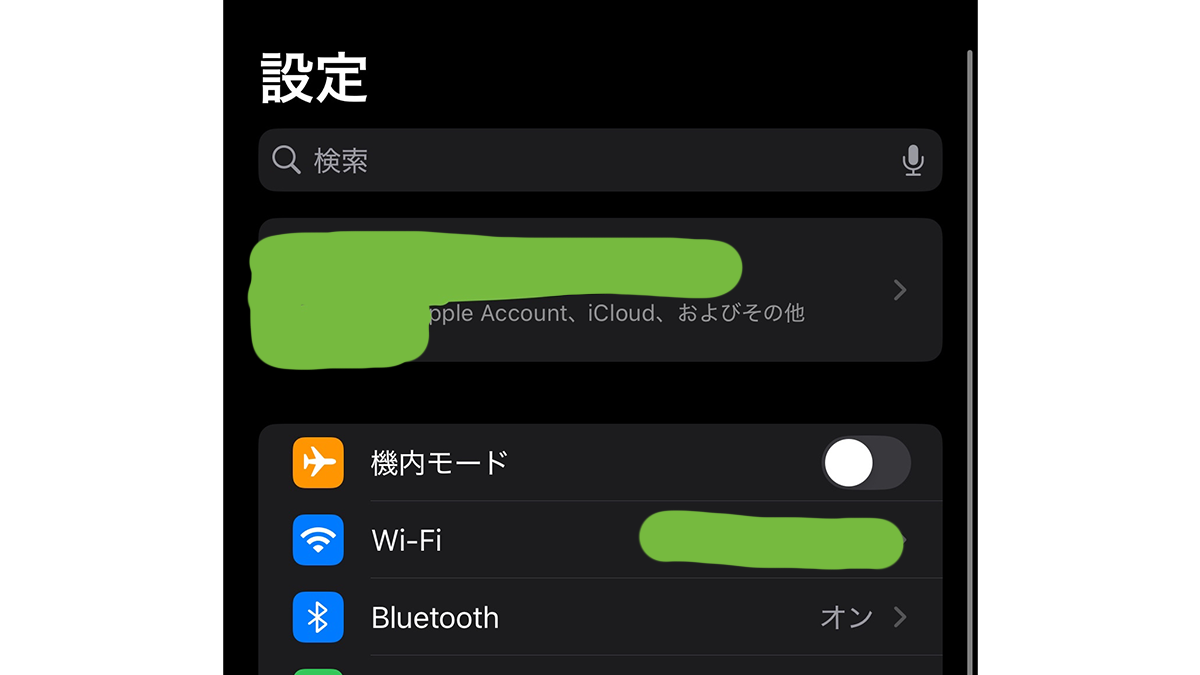
「メディアと購入」を選択し、サインアウトします。
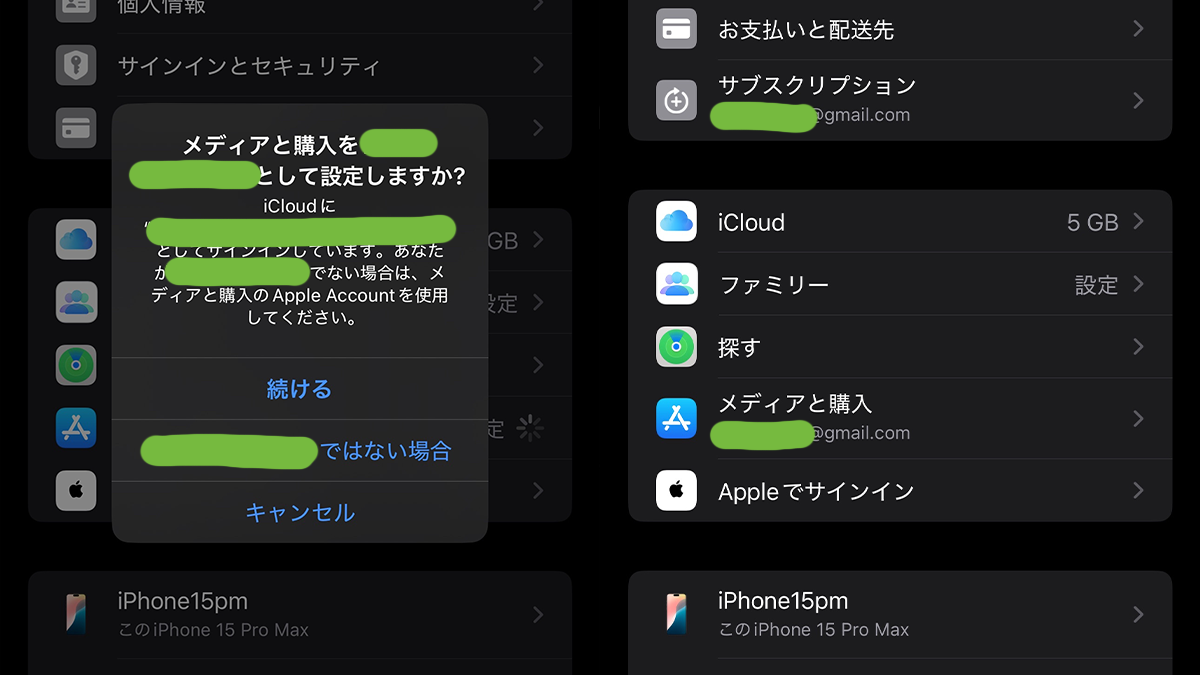
再び「メディアと購入」を選択し、「○○ではない場合」を選択し、先ほど作成したApple IDでサインインします。
Apple IDの地域をインドに変更する
インドのアカウントでログイン後、App Store開き、右下の検索タブを選択。 検索タブの右上にある自分のアイコンをクリック。
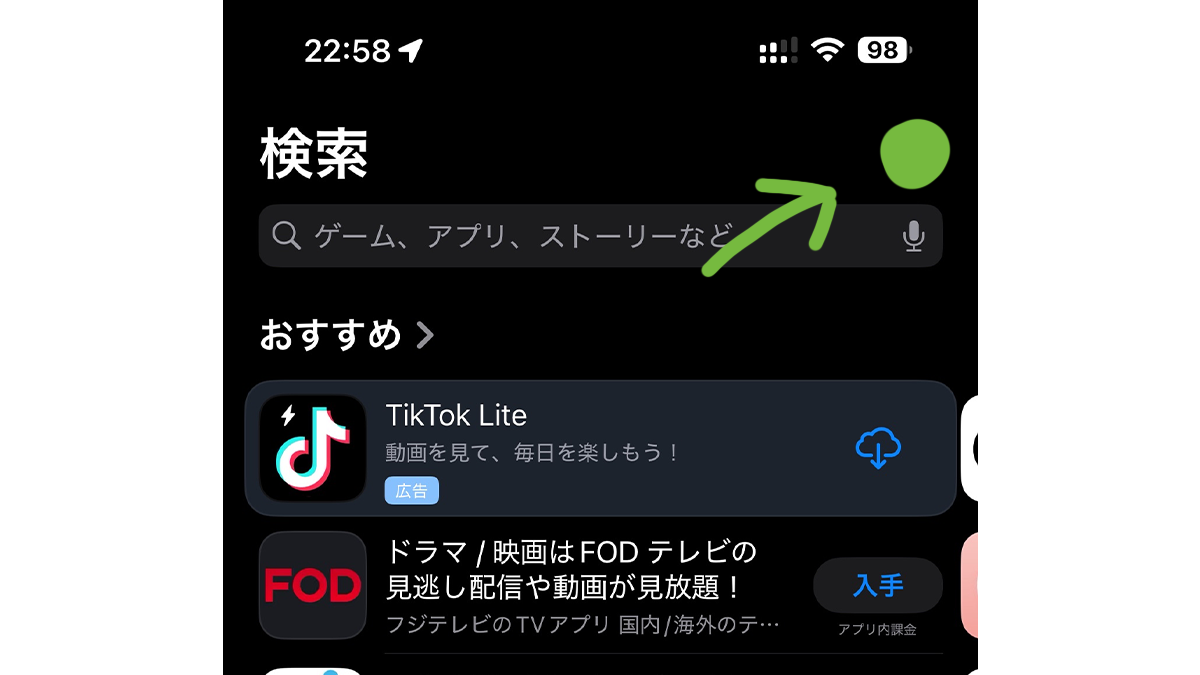
アカウント情報が、サブアカウントのメールアドレスになっている事を確認し、メールアドレスの部分を選択。
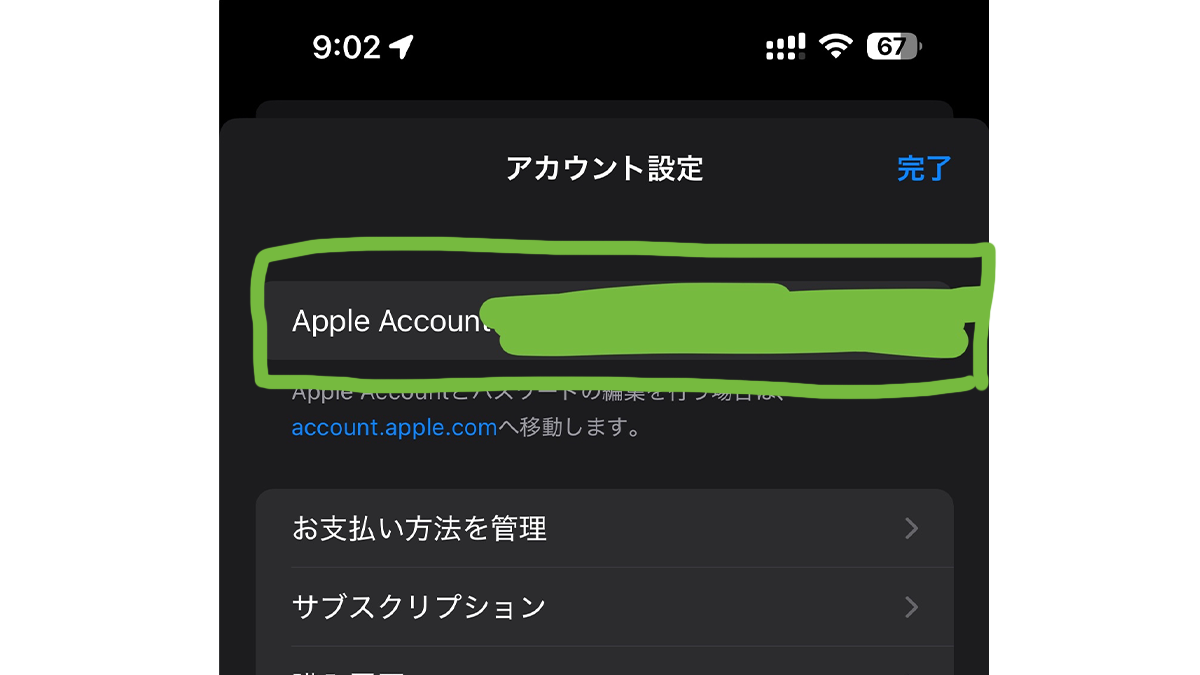
国または地域名を選択肢、インドを選択します。 住所はGoogle mapでニューデリ辺りの適当な住所を入力。 支払い方法の住所まで入力し、支払い方法があれば「none」を選択して完了。
Amazon indiaアカウントを作成する
Amazon indiaのアカウントを作成します。 https://www.amazon.in/ 右上の「アカウント&リスト」をクリックし、「新しいアカウントを作成」を選択。 メールアドレスを入力し、電話番号認証を行います。
インドのiTunesカードを購入する
インドのiTunesカードを購入します。
Amazon indiaで「App Store Codes」と検索し、購入します。
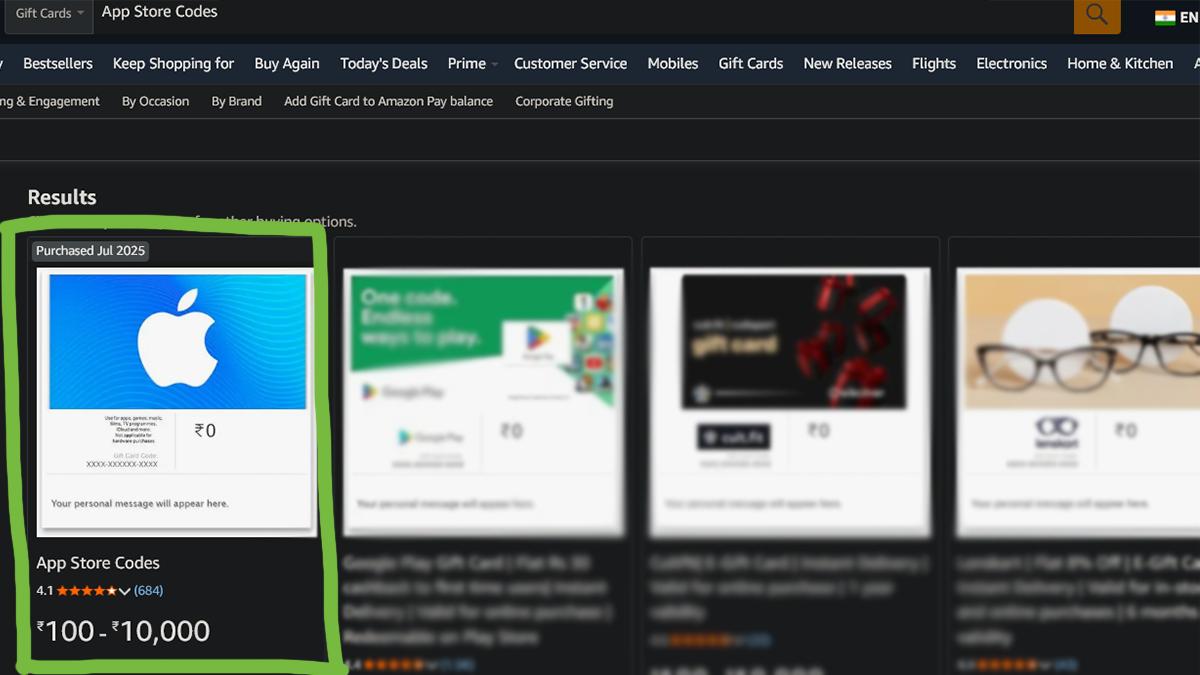
金額を選び、メールアドレスを入力して購入。
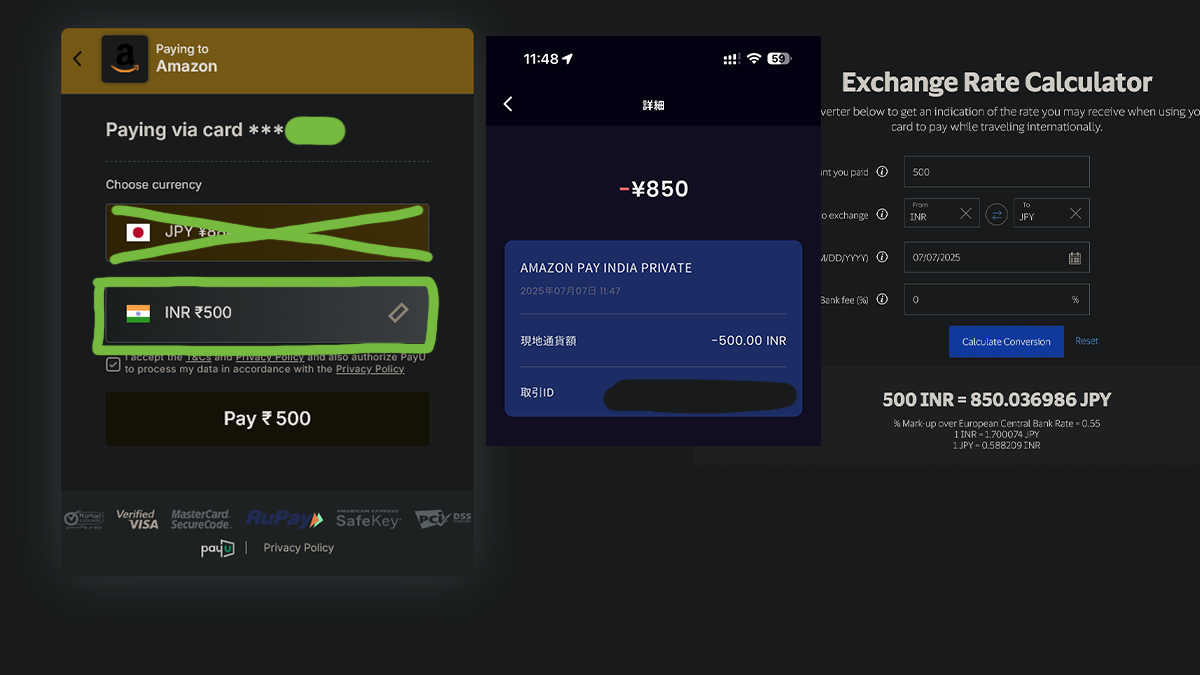
Revolut等、外貨手数料が低いカードを利用する際は、決済画面で円ではなくルピーを選択してください。 円建ての場合、決済業者の両替レートでで決済される為、やや割高になります。
迷惑メールにギフトコードが届くことが有るので届かない場合はチェックしてください。
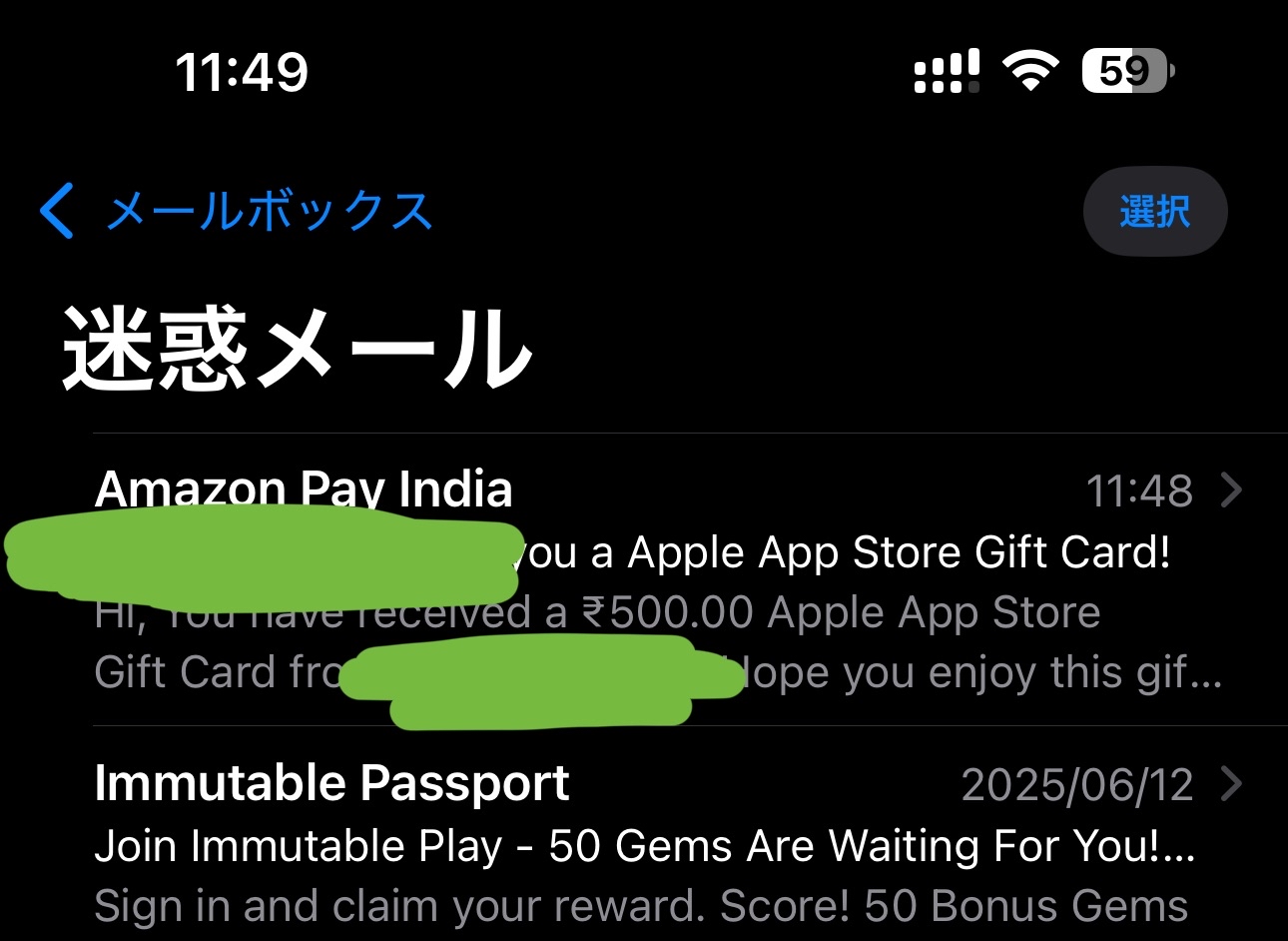
iTunesカードのコードを入力する
一度app storeを開いて、英語で表示されていたらインドのストアに切り替わっています。 日本語なら一度タスクを終了し、開き直してください。
検索タブの右上のアイコンを選択し、サブアカウントのメールアドレスになっている事を確認してください。
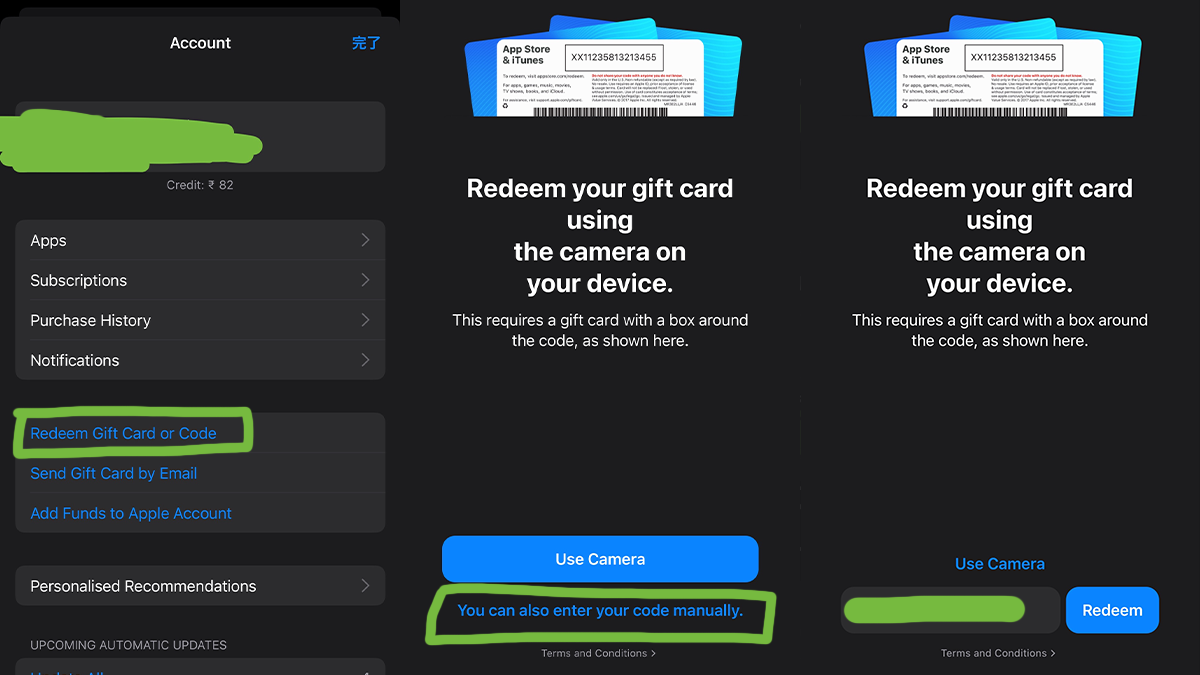
検索タブから右上の自分のアイコンを選択し、「Redeem Gift Card or Code」を選択。
手動でコードを入力するので下の「Enter Code Manually」を選択し、ギフトカードを入力。
Youtube Premiumを契約する
Youtubeアプリを開いているならタスクを終了し、再び開きます。
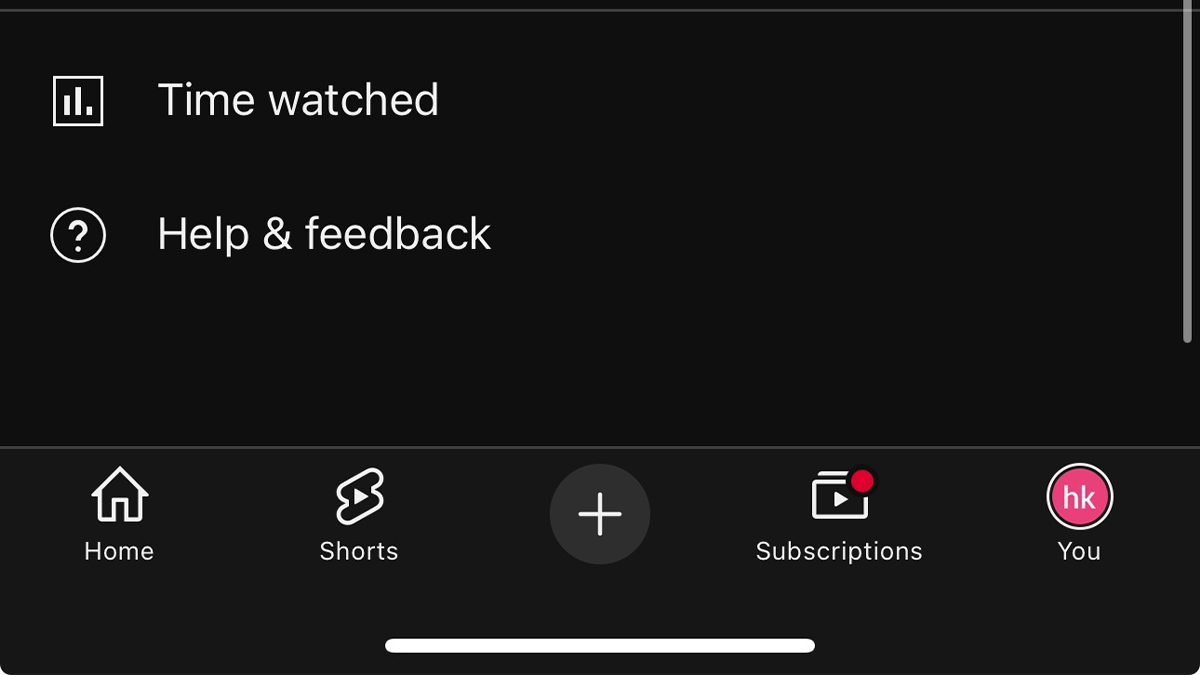
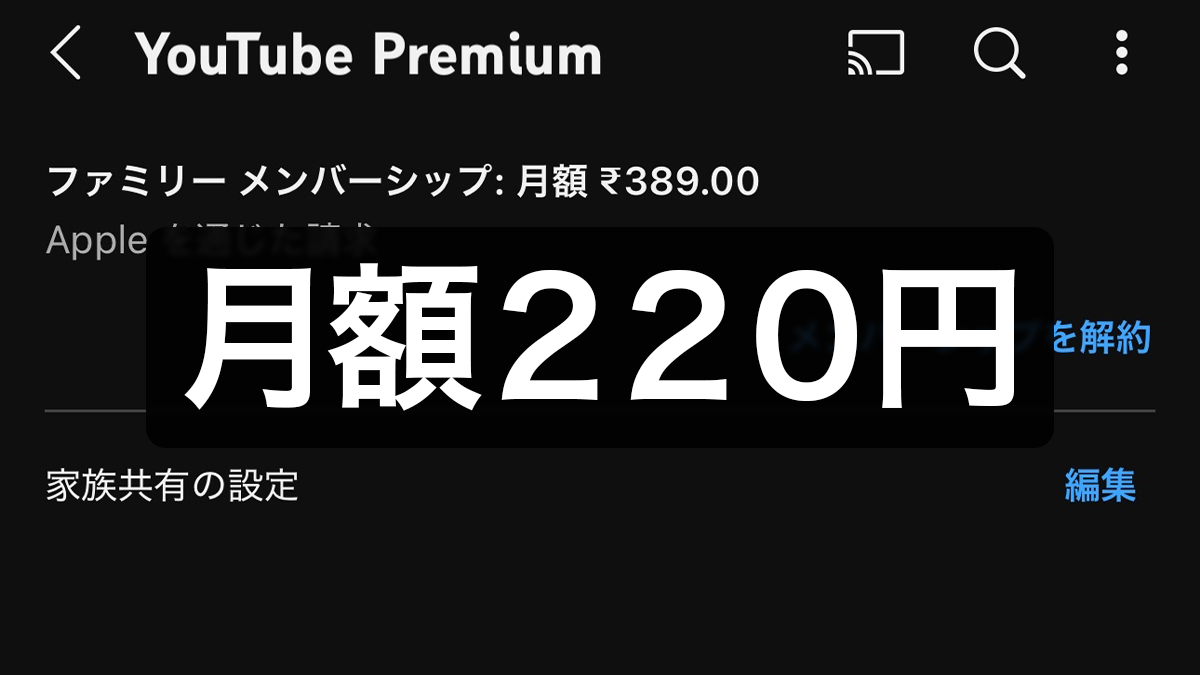
右下のマイページを選択し、Youtube premiumの項目を選択してください。 現地通貨のルピー(₹)で表示されていたらそのまま契約します。
決済時に住所の確認画面がでたら、住所を入力し、右上のdoneを選択して契約完了です。
追記: 解約される場合
AppStoreの日本アカウントに戻して長期間使用しているとYoutubeアプリのサブスク管理画面にて「地域の確認が出来ませんでした」等の案内が表示され、サブスクリプションがキャンセルされている事が発生しました。
AppStoreのアカウントをインドのもので再ログインし、Appstore内のサブスクリプクション画面から継続することで再び契約状態に戻せましたが、基本的にAppstoreのアカウントはインドのものでログインする方が安全だと思われます。